ポッドキャストのホスト
1時間にわたる会話の途中で、ゲストが簡潔な回答をします。その開始点と終了点を記録し、視聴者に必要な背景を書き留めます。
説明のないタイムスタンプではなく、具体的な要点を含むクリップ概要。
ブラウザワークフロー
klap onlineを検索した場合は、まず長い録画の中から役立つ瞬間を1つ選びましょう。このガイドでは、動画ワークスペースに移る前に、その瞬間を明確なクリップ概要にまとめる方法を説明します。
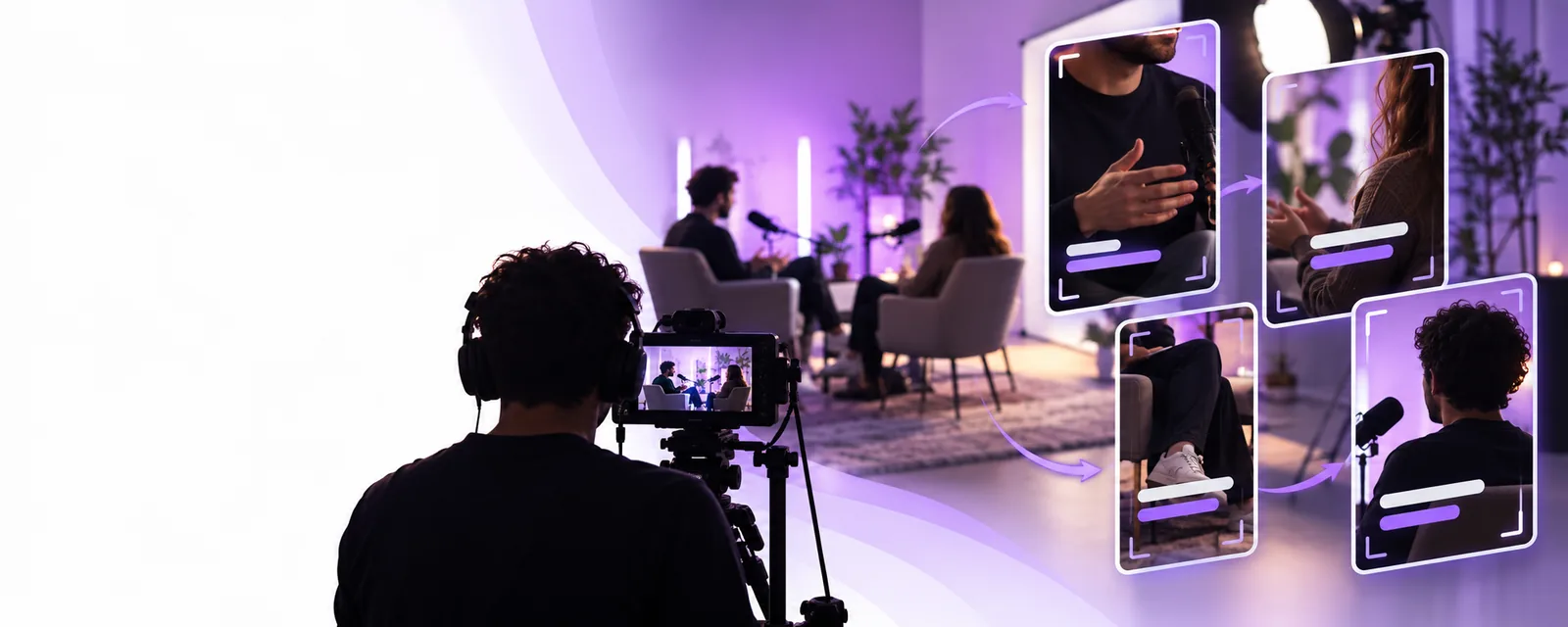
ブラウザページは何を作るか決めるのに役立ちますが、このガイドでは映像の編集や書き出しは行いません。次の判断に合う質問を選んでください。
最初に行うべきことは、クリエイターごとに異なります。以下の例は計画に関する作業を説明するもので、特定のエディターに備わる機能を保証するものではありません。
1時間にわたる会話の途中で、ゲストが簡潔な回答をします。その開始点と終了点を記録し、視聴者に必要な背景を書き留めます。
説明のないタイムスタンプではなく、具体的な要点を含むクリップ概要。
チュートリアルに、レッスン全体を見なくても理解できる短い実演が含まれています。準備、操作、結果を特定します。
新しい視聴者に紹介したとき、それだけで成立する候補セグメント。
縦型の投稿には、話し手の意図を変えずに視聴者を引きつける冒頭が必要です。元の動画で実際に語られている内容をもとに、冒頭の案を作成しましょう。
確認できる冒頭の案と、最終的な画面の切り取り方をチェックするための注意点。
録画はできたものの、編集の進め方がわからない。ツールを開く前に、元の動画、想定する視聴者、伝えたいことを一つ書き出しましょう。
最初に取り組む作業を絞り、完成したクリップを判断する基準を明確にできます。
録画を動画サービスに渡す前に、次の手順を踏みましょう。ブラウザーとデスクトップのどちらで編集する場合でも、編集依頼を確認しやすくなります。
使用許可のある映像から始めましょう。話し手が一つの考えを言い終える箇所を探してください。印象的な一言だけを切り出すと、前後の文脈が足りなくなることがあります。
想定する視聴者、要点、試したい冒頭の一文を明記しましょう。より印象的な発言を作り出すのではなく、主張は録画の内容に沿わせてください。
カットした内容が正確か、文字が読みやすいか、画面の切り取り方が適切か、話の途中で終わっていないかを確認しましょう。字幕は元の音声と照らし合わせて再確認してください。
適した環境は作業内容によって異なります。この比較は一般的な作業の進め方を示すものであり、Klapやリンク先の動画サービスの機能を検証した一覧ではありません。
| ブラウザー中心の準備 | デスクトップでの編集作業 | |
|---|---|---|
| 開始時に用意するもの | 元の動画のリンクまたは録画と、書き出した目標 | 編集プロジェクトに読み込んだメディア |
| 最初に決めること | どの瞬間が短いクリップにふさわしいか | タイムライン上で映像をどのように配置するか |
| フィードバック | 他の人が確認できる簡潔な概要 | 他の人が確認できるプロジェクトまたは書き出しファイル |
| 詳細な制御 | 最終的に使用するサービスによって異なります | インストールされている編集ソフトとプロジェクトの設定によって異なります |
| 最適な準備 | ソース、タイムスタンプ、視聴者、主要メッセージ | ソースファイル、プロジェクト設定、編集メモ |
| 最終確認 | 選択したサービスで実際の結果を確認する | 投稿する前に書き出したファイルを確認する |
このサイトの画像は、長尺のソース映像と短尺の例を並べて示したものです。あなたの映像から作成したビフォーアフターの結果ではありません。
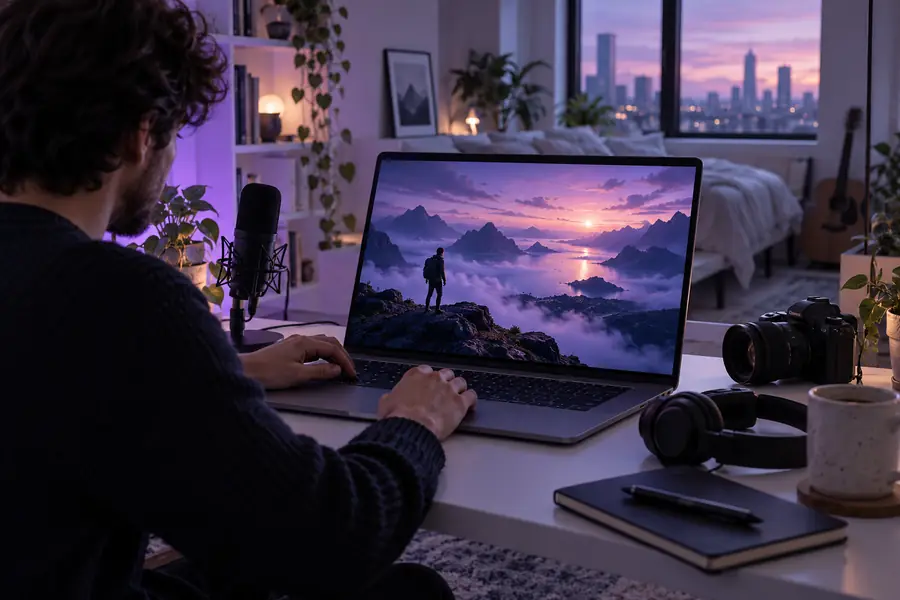
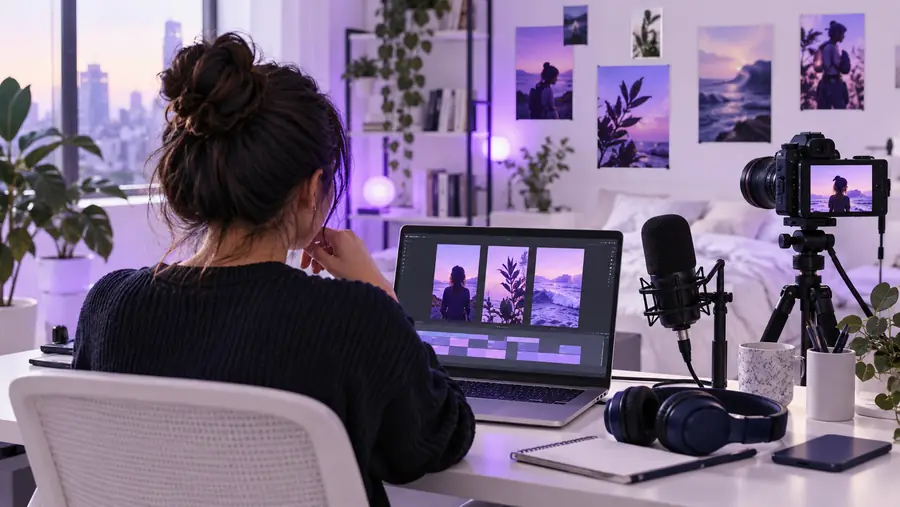
成功するクリップには、完全なアイデア、正確な文脈、視覚的な確認が必要です。形を変えるだけでは十分ではありません。
長尺のソース映像短尺の例この手順はガイドであり、編集ソフトではありません。あなたの録画について、別のサービスが何を受け入れ、何を生成するかを確認することはできません。
このガイドを読んだり、ここにクリップのアイデアを入力したりしても、動画のトリミング、字幕付け、書き出しは行われません。
代わりにすべきこと
ソースと概要をビデオワークスペースに持ち込み、利用可能なツールを確認してください。
公開動画リンク、非公開の録画、アップロードしたファイルは、選択したサービスによって異なる方法で処理される場合があります。
代わりにすべきこと
大量のソースを準備する前に、現在の入力要件を確認してください。
言葉自体が正確でも、短い抜粋では長い発言の意味が正しく伝わらない場合があります。
代わりにすべきこと
提案された冒頭と終わりの部分を、前後の会話と比較してください。
このガイドだけでは、プラットフォームの要件や完成したクリップの品質を確認することはできません。
代わりにすべきこと
最終ファイルをプレビューし、公開先プラットフォームの現在の仕様を確認してください。
使用許可のあるソース録画、候補となる瞬間、そして届けたい視聴者を用意してください。ボタンを押すと別のビデオサービスが開きます。ワークフローを決定する前に、そこで現在の機能と利用規約を確認してください。
いいえ。このページでは、短編動画の概要を準備し、作業方法を比較する手順を説明していますが、映像を受け付けて編集したり、書き出しを提供したりすることはありません。アクションボタンを押すと、別のビデオサービスが開きます。
使用許可のあるソース録画、候補となる一節、その主旨を説明する一文を用意してください。特定の視聴者を想定している場合は、その内容も概要に含めてください。
計画を始めるにはおおよその位置で十分ですが、正確な開始点と終了点があると確認しやすくなります。カットを決める前に前後の部分も確認し、短いバージョンでも話し手の意図が保たれるようにしましょう。
必ずしもそうとは限りません。ブラウザベースの計画はクリップのアイデアを絞り込むのに役立ちますが、詳細な編集に必要な機能は、選択したワークスペースで利用できるツールによって異なります。2つのワークフローが互換性のあるものだと決めつけず、実際の操作機能と最終出力を確認してください。
いいえ。この情報提供用のページでは、出力、形式、または特定のソースとの互換性を保証できません。別のサービスに進む場合は、そこで現在の機能を確認し、結果を投稿する前に確認してください。